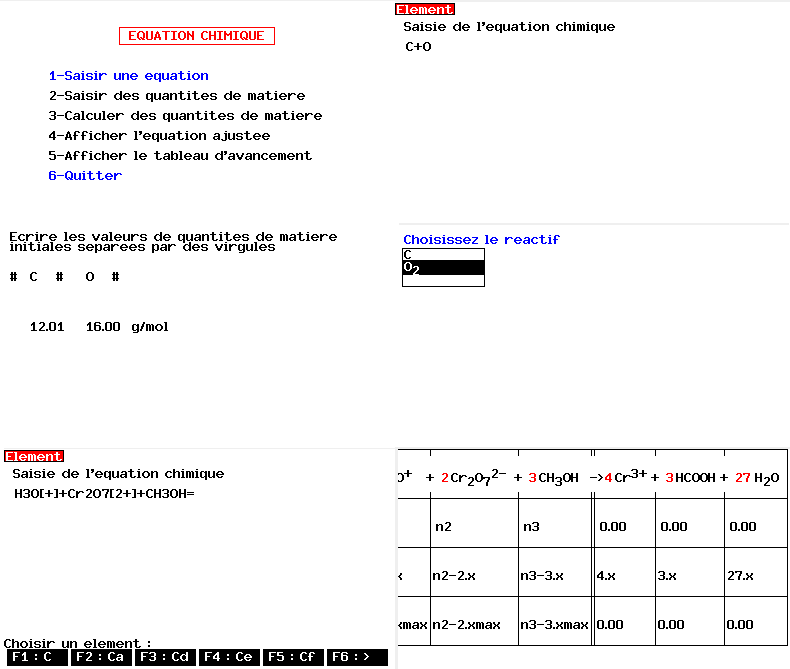
Description en français :Ce programme permet d'ajuster la stœchiométrie des équations chimiques et de construire le tableau d'avancement théorique puis expérimental si on saisit les quantités de matière initiales.
9 Mars : version avec sauvegarde
Utilisation
1-Saisir ou Editer une équation
On commence par taper l'équation chimique.
La touche
ALPHA permet de passer du mode élément chimique au mode numérique
Lorsque
element est affiché, l'appui sur une lettre affiche au-dessus des touches des fonctions la liste des éléments commençant par cette lettre. Si il y en a plus de six, la touche F6 permet de passer à la page suivante et la touche F1 de revenir à la page précédente. On choisit l'élément en appuyant sur la touche de fonction correspondante.
Lorsque
element n'est pas affiché, on accède aux nombres, aux parenthèses, aux crochets et au signe =.
Le signe
= permet de séparer les réactifs des produits.
Les crochets [ et ] permettent de préciser la charge des espèces ioniques (obtenus avec les touches x et ÷)
On peut effacer les caractères saisis avec la touche
DEL
On peut sortir du choix d'un élément avec la touche EXIT.
On valide l'équation chimique avec la touche
EXE
2-Charger la dernière équation
L'équation saisie en 1 est automatiquement enregistrée dans le fichier "equa.dat" On la recharge avec les quantités de matière si elles ont été définies.
3-Effacer l'équation ajustée
Efface l'équation en cours. Le menu 1 redevient saisie.
La sauvegarde n'est pas modifiée.
4-Saisir des quantités de matière
Affichage des masses molaires des différents réactifs.
On peut saisir rapidement les quantités de matière des réactifs en les séparant par des virgules
, (touche au dessus de DEL) en notation fixe avec éventuellement le point décimal (pas de gestion des notations scientifiques).
Elles sont automatiquement enregistrées dans le fichier "qmat.dat"
5-Calculer des quantités de matière
On choisit le réactif avec les touches de fonction.
On se déplace sur la ligne Etat avec la flèche bas du pad et on choisit l'état avec les touches de fonctions.
Avec EXE, on arrive sur une page qui demande les renseignements nécessaire.
On remplit les champs en passant de l'un à l'autre avec les flèches du pad.
On complète les données demandées en respectant les unités précisées.
La touche EXE permet de valider.
Le fichier "qmat.dat" est mis à jour.
La touche EXIT permet de sortir du mode calcul.
6-Équation ajustée
Affiche l'équation ajustée avec les coefficients stœchiométriques en rouge
7-Afficher le tableau d'avancement

Si les quantités de matière n'ont pas été saisies, on obtient le tableau d'avancement théorique
Si toutes les quantités de matière ont été saisies correctement, le tableau est affiché avec l'avancement maximal et l' état final en mol.
Selon les valeurs, il est possible de changer l'affichage en mode FIX ou SCI avec 0 à 9 décimales.
Si le tableau dépasse l'écran, les flèches gauche et droite permettent de faire un scrolling horizontal.
8-Quitter
BUGS
Pour les équations redox, il arrive que la réponse, bien que mathématiquement correcte, soit erronée.
Exemple : HO2[-]+IO3[-]=O2+I[-]+HO[-]
donne HO2[-]+IO3[-]=
2O2+I[-]+HO[-]
alors que la bonne réponse est :
3HO2[-]+IO3[-]=
3O2+I[-]+
3HO[-]
Merci de me faire remonter les bugs rencontrés.
Penser à quitter l'application avant d'éteindre la calculatrice, car après un certain temps, la touche 8 devient inopérante et il faut faire un RESET.
Améliorations futures
Un mode d'ajustement des équations redox par couples redox permettra de garantir la validité de tous les résultats pour les équations redox.
English description:This program allows you to balance the stoichiometry of chemical equations and to build the theoretical progress table and then the experimental one if the initial amounts of substance are entered.
March 9: version with save feature
Usage
1 – Enter or Edit an equation
Start by typing the chemical equation.
The ALPHA key allows you to switch from chemical element mode to numeric mode.
When element is displayed, pressing a letter shows above the function keys the list of elements starting with that letter. If there are more than six, the F6 key moves to the next page and F1 returns to the previous page. Select the element by pressing the corresponding function key.
When element is not displayed, you can access numbers, parentheses, brackets, and the = sign.
The = sign separates reactants from products.
The brackets [ ] specify the charge of ionic species (obtained using the x and ÷ keys)
You can delete entered characters using the DEL key.
You can exit element selection using the EXIT key.
Validate the chemical equation with the EXE key.
2 – Load the last equation
The equation entered in step 1 is automatically saved. It can be reloaded with the amounts of substance if they were defined.
3 – Delete the balanced equation
Deletes the current equation. Menu 1 returns to input mode.
The saved equation is not modified.
4 – Enter amounts of substance
The molar masses of the different reactants are displayed.
You can quickly enter the amounts of substance of the reactants by separating them with commas , (key above DEL) in fixed notation with an optional decimal point (scientific notation is not supported).
5 – Calculate amounts of substance
Select the reactant using the function keys.
Move to the State line with the down arrow on the pad and choose the state using the function keys.
Press EXE to access a page requesting the necessary information.
Fill in the fields by moving between them with the arrow keys.
Complete the requested data while respecting the specified units.
Press EXE to confirm.
Press EXIT to leave calculation mode.
6 – Balanced equation
Displays the balanced equation with the stoichiometric coefficients in red.
7 – Display the progress table
If the amounts of substance have not been entered, the theoretical progress table is displayed.
If all the amounts of substance have been correctly entered, the table is displayed with the maximum extent of reaction and the final state in moles.
Depending on the values, it is possible to change the display to FIX or SCI mode with 0 to 9 decimal places.
If the table exceeds the screen size, the left and right arrows allow horizontal scrolling.
8 – Exit
BUGS
For redox equations, it sometimes happens that the result, although mathematically correct, is chemically incorrect.
Example:HO2[-] + IO3[-] = O2 + I[-] + HO[-]
gives :HO2[-] + IO3[-] = 2O2 + I[-] + HO[-]
while the correct result is:
3HO2[-] + IO3[-] =
3O2 + I[-] +
3HO[-]
Please report any bugs you encounter.
Remember to exit the application before turning off the calculator, because after some time the 8 key may stop working and a RESET will be required.
Future improvements
A redox equation balancing mode using redox couples will be added to guarantee valid results for all redox equations.